
 Thiết kế website chuyên nghiệp
 Thiết kế nhận diện thương hiệu
 Phòng marketing thuê ngoài
 Dịch vụ SEO Entity
 Quản trị và sáng tạo nội dung
 Dịch vụ SEO tổng thể
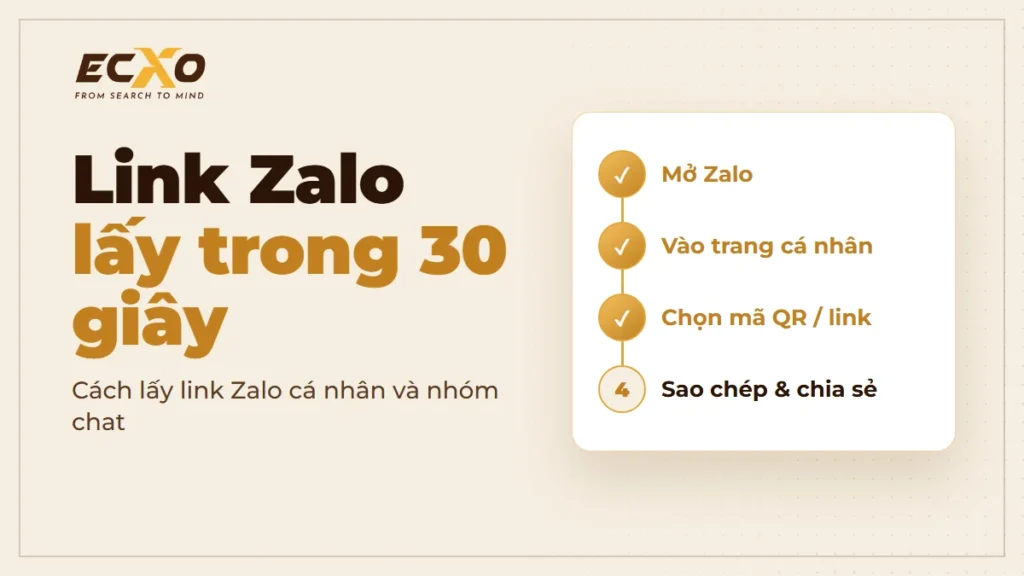
Bạn cần gửi địa chỉ Zalo cho đối tác, đặt đường dẫn lên website hoặc mời khách vào nhóm chăm sóc, nhưng không biết bấm vào đâu để sao chép. Bài viết này trình bày cách lấy link Zalo cho ba trường hợp thường gặp là tài khoản cá nhân, nhóm trò chuyện và Zalo OA, trên cả điện thoại lẫn máy tính. ECXO, đơn vị làm nội dung và truyền thông số, bổ sung thêm phần kiểm tra đường dẫn trước khi công khai để tránh gửi sai hoặc lộ thông tin riêng tư.
Cách lấy link Zalo: ba loại đường dẫn cần phân biệt trước khi sao chép cùng ECXO
Trước khi thao tác, người dùng nên xác định mình cần đường dẫn nào. Mỗi loại nằm ở một vị trí khác nhau trong ứng dụng và phục vụ một mục đích khác nhau. Chọn nhầm loại khiến người nhận không thấy đúng nơi cần đến.
Đường dẫn Zalo là gì và dùng vào việc gì
Đường dẫn Zalo là liên kết dùng để truy cập trực tiếp đến trang cá nhân, nhóm trò chuyện hoặc tài khoản chính thức của doanh nghiệp, thường có dạng zalo.me kèm phần định danh phía sau. Khi người nhận bấm vào, ứng dụng Zalo trên thiết bị của họ mở ra đúng trang cá nhân, đúng nhóm hoặc đúng trang Zalo OA mà bạn muốn giới thiệu.
Đường dẫn giúp bạn chia sẻ tài khoản mà không cần đọc số điện thoại hoặc tên người dùng cho người khác. Người nhận chỉ cần một lần chạm, không phải gõ tìm. Nhờ đó bạn nhận được tin nhắn sớm hơn, ít nhầm lẫn hơn, và có thể đặt cùng một địa chỉ ở chữ ký thư, danh thiếp số, bài đăng mạng xã hội hay trang giới thiệu doanh nghiệp.
Đường dẫn cá nhân, nhóm và Zalo OA khác nhau thế nào
Ba loại đường dẫn có điểm chung là đều sao chép được và dán ở bất kỳ đâu, nhưng khác nhau về đối tượng sử dụng.
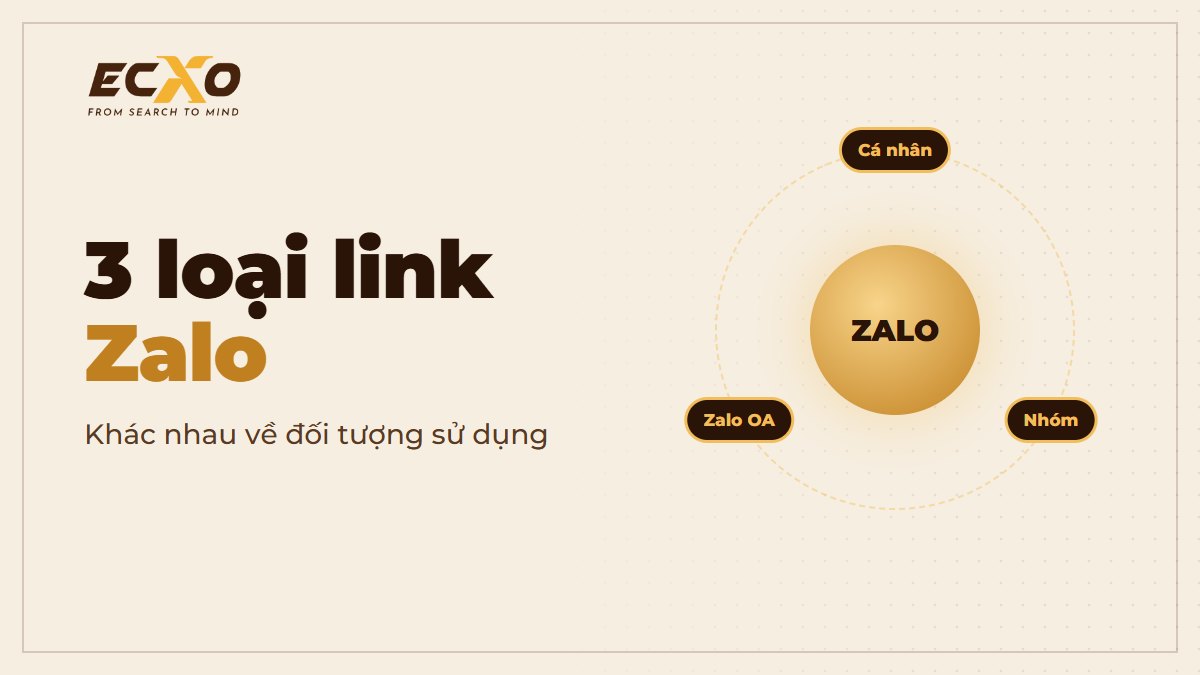
- Đường dẫn cá nhân dẫn đến trang của một tài khoản. Người nhận bấm vào sẽ thấy ảnh đại diện, tên hiển thị và nút nhắn tin.
- Đường dẫn nhóm mời người nhận vào một cuộc trò chuyện chung. Loại này cần quyền quản trị hoặc quyền chia sẻ của trưởng nhóm, và thường dùng cho lớp học, cộng đồng khách hàng, nhóm thông báo.
- Đường dẫn Zalo OA (tài khoản chính thức của doanh nghiệp) dẫn đến trang thương hiệu có nút quan tâm và nhắn tin. Loại này hợp với doanh nghiệp cần nhiều nhân viên cùng trả lời và muốn đo lường tương tác.
Mã QR thích hợp khi người nhận đứng trước màn hình hoặc tờ rơi, còn đường dẫn tiện hơn khi gửi qua tin nhắn, thư điện tử hoặc đặt trên trang web.
Điều kiện để đường dẫn mở được đúng người
Có bốn điều kiện cần kiểm trước khi gửi đi.
- Ứng dụng Zalo nên ở phiên bản mới.
- Với đường dẫn nhóm, tài khoản của bạn phải có quyền bật chia sẻ. Nếu trưởng nhóm tắt tính năng này, mục đường dẫn sẽ không xuất hiện hoặc bị mờ.
- Với đường dẫn cá nhân, hãy xem lại cài đặt quyền riêng tư. Có cài đặt cho phép hoặc không cho phép người lạ tìm bạn qua số điện thoại.
- Với đường dẫn chứa số điện thoại, hãy cân nhắc trước khi đăng công khai, vì người xem có thể nhìn thấy số đó.
Tình huống minh họa: một chủ tiệm hoa gửi đường dẫn cá nhân cho khách quen, nhưng tên hiển thị đang là biệt danh nên khách không chắc đó là tiệm hoa. Sau khi đổi tên hiển thị thành tên tiệm, khách nhận ra ngay.
ECXO hướng dẫn sao chép đường dẫn Zalo trên điện thoại
Thao tác trên điện thoại gần như giống nhau ở Android và iPhone, chỉ khác đôi chút về cách bố trí nút. ECXO chia hướng dẫn theo ba trường hợp, mỗi trường hợp ghi rõ đầu ra để bạn đối chiếu sau khi làm xong.
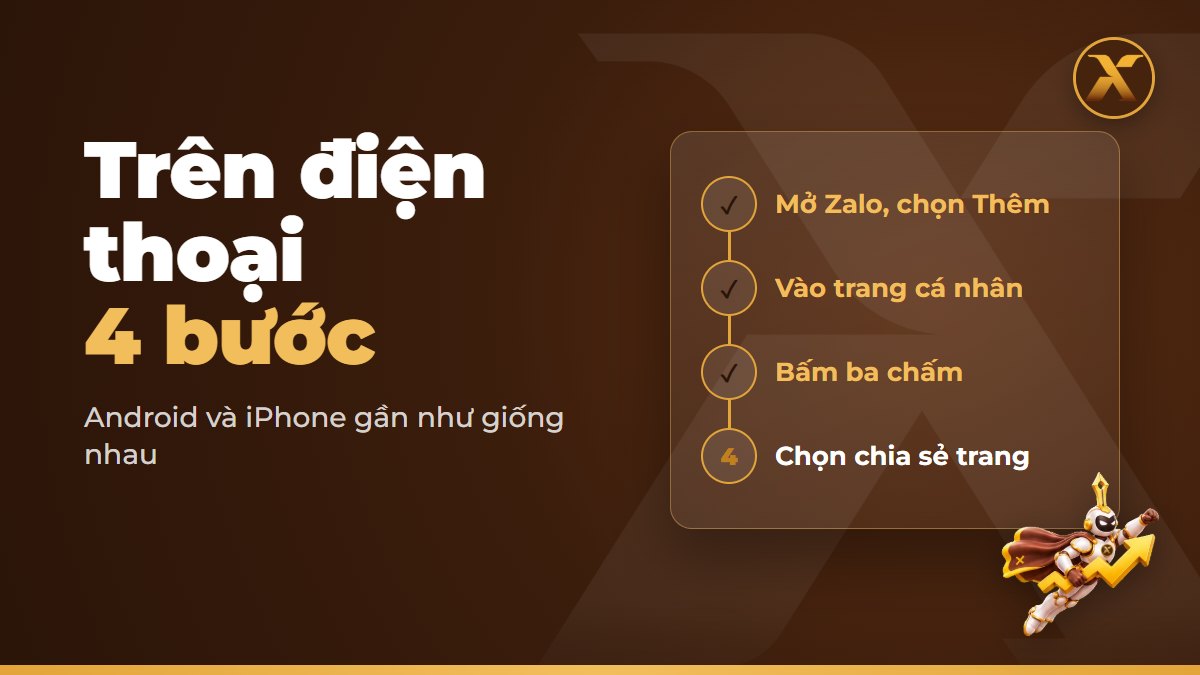
Trường hợp thứ nhất là đường dẫn cá nhân.
- Mở ứng dụng Zalo, chọn mục Thêm ở thanh dưới cùng.
- Nhấn vào ảnh đại diện hoặc tên của bạn để vào trang cá nhân.
- Bấm biểu tượng ba chấm ở góc phải phía trên.
- Chọn mục thông tin hoặc chia sẻ trang cá nhân, rồi nhấn sao chép đường dẫn.
Sau khi sao chép thành công, đường dẫn được lưu trong bộ nhớ tạm và sẵn sàng để dán. Bạn dán thử vào ghi chú rồi mở lên. Nếu đường dẫn đầy đủ và dẫn đến đúng tài khoản, bạn đã thực hiện thành công. Ở một số phiên bản, nút này mang tên khác như chia sẻ Zalo hoặc mã QR của tôi. Khi đó hãy chọn mục có biểu tượng chia sẻ gần nhất, rồi tìm dòng sao chép đường dẫn.
Trường hợp thứ hai là đường dẫn nhóm.
- Vào nhóm cần mời người tham gia.
- Nhấn biểu tượng ba gạch ngang hoặc biểu tượng thông tin ở góc trên bên phải.
- Tìm mục đường dẫn tham gia nhóm. Nếu mục này đang tắt, bạn bật lên.
- Nhấn sao chép đường dẫn hoặc chia sẻ trực tiếp cho bạn bè.
Đầu ra là một địa chỉ dạng zalo.me/g kèm chuỗi ký tự riêng của nhóm. Chuỗi này đại diện cho nhóm, nên chỉ nên gửi cho đúng đối tượng. Nếu nhóm có tính năng duyệt thành viên, người bấm vào sẽ chờ quản trị viên chấp thuận. Với nhóm khách hàng, bật duyệt thành viên giúp hạn chế tài khoản lạ hoặc tài khoản gửi tin quảng cáo không mong muốn tham gia nhóm.
Trường hợp thứ ba là đường dẫn Zalo OA. Bạn tìm tên tài khoản chính thức trong ô tìm kiếm của ứng dụng, mở trang rồi chọn biểu tượng chia sẻ để sao chép. Quản trị viên có thể lấy thêm đường dẫn trong trang quản lý trên máy tính. Nếu không thấy biểu tượng chia sẻ, hãy kiểm tra phiên bản ứng dụng và quyền quản trị. Đường dẫn này dẫn đến trang thương hiệu, nên bạn mở thử trên trình duyệt chưa đăng nhập quản trị để xem tên, ảnh đại diện, phần giới thiệu và nút quan tâm đã đúng như khách hàng thấy hay chưa.
Trước khi bàn giao đường dẫn cho khách hàng, ECXO kiểm tra ba vấn đề. Đường dẫn dành cho ai. Người nhận sẽ nhìn thấy nội dung gì sau khi bấm. Có thông tin riêng tư nào bị hiển thị ngoài ý muốn hay không. Chỉ khi cả ba câu có đáp án rõ ràng thì đường dẫn mới được đưa vào tài liệu truyền thông.
Tình huống minh họa: một giáo viên dạy kèm gửi đường dẫn nhóm phụ huynh mà chưa bật duyệt thành viên, sau đó nhóm xuất hiện tài khoản lạ. Giáo viên bật duyệt, xóa tài khoản lạ và gửi lại đường dẫn mới.
Các bước lấy đường dẫn Zalo trên máy tính
Máy tính tiện khi bạn cần dán đường dẫn vào email, tài liệu hoặc trang web đang soạn. Bạn có thể dùng ứng dụng Zalo cho máy tính hoặc bản chạy trên trình duyệt. Giao diện hai bản gần như giống nhau, nên các bước dưới đây áp dụng cho cả hai.
- Đăng nhập Zalo bằng mã QR hoặc số điện thoại. Chờ danh sách trò chuyện tải xong.
- Chọn nhóm cần chia sẻ trong danh sách bên trái.
- Nhấn vào biểu tượng thông tin ở góc trên bên phải để mở bảng thông tin nhóm.
- Kéo xuống mục đường dẫn tham gia nhóm. Bật công tắc nếu chưa bật.
- Nhấn sao chép. Hệ thống báo đã sao chép khi hoàn tất.
- Dán đường dẫn vào nơi cần dùng, rồi mở thử bằng cửa sổ ẩn danh của trình duyệt để xem người lạ nhìn thấy gì.
Với đường dẫn cá nhân trên máy tính, bạn nhấn vào ảnh đại diện ở góc trái phía trên, chọn hồ sơ của tôi và tìm mục chia sẻ. Một số phiên bản máy tính chưa hiển thị nút sao chép trực tiếp. Khi đó, bạn lấy đường dẫn trên điện thoại rồi gửi cho chính mình qua mục Cloud của tôi để mở và sao chép trên máy tính. Không nên tự tạo đường dẫn từ số điện thoại nếu chưa xác nhận tài khoản hỗ trợ hình thức liên kết đó.
Khi kiểm bằng cửa sổ ẩn danh, bạn quan sát trang hiển thị trong điều kiện ít phụ thuộc vào phiên đăng nhập hiện tại. Cách này giúp phát hiện vấn đề về quyền truy cập hoặc khả năng mở liên kết, nhưng không thay thế việc thử trên tài khoản của người nhận thực tế.
ECXO áp dụng ba tiêu chí kiểm tra sau khi dán đường dẫn vào tài liệu:
- Đường dẫn mở được trên điện thoại Android, iPhone và trình duyệt máy tính.
- Trang hiển thị đúng tên, ảnh đại diện và mô tả mà bạn muốn người nhận thấy.
- Không còn khoảng trắng hoặc ký tự lạ ở cuối chuỗi, vì khoảng trắng thừa dễ làm đường dẫn bị cắt khi dán vào tin nhắn.
Tình huống minh họa: một nhân viên chăm sóc khách hàng dán đường dẫn nhóm vào email gửi hàng loạt, nhưng chép thừa dấu cách và dấu chấm nên liên kết bị cắt, không bấm được. Sau khi gắn liên kết vào chữ mời tham gia nhóm, người nhận mở được ngay. Bạn nên gửi thử email cho chính mình trước.
Phần sao chép thường diễn ra nhanh và không mất phí. Bạn nên dành thêm thời gian để kiểm tra liên kết trước khi chia sẻ.
Dùng đường dẫn Zalo trong truyền thông và chăm sóc khách hàng
Có đường dẫn rồi, câu hỏi tiếp theo là đặt ở đâu để khách hàng thật sự bấm. Một đường dẫn nằm sai chỗ cũng giống tấm biển treo trong ngõ vắng.
Đường dẫn hợp nhất ở những nơi khách đã có ý định liên hệ. Đó là cuối bài viết hướng dẫn, trang liên hệ, mục nhắn tin ở chân trang web, chữ ký email và phần mô tả của video. Tại mỗi vị trí, hãy kèm một câu nói rõ lợi ích, ví dụ nhắn để nhận báo giá hoặc vào nhóm để nhận lịch cập nhật. Câu kêu gọi cụ thể thường được bấm nhiều hơn dòng chữ chung chung như bấm vào đây.
Đường dẫn và mã QR có thể dùng kết hợp. Trên màn hình máy tính, đường dẫn dễ dùng hơn vì người xem bấm trực tiếp. Trên tờ rơi, bảng hiệu, bao bì sản phẩm, mã QR dễ dùng hơn vì người xem quét bằng điện thoại. Sau khi tạo mã, hãy quét thử bằng một thiết bị khác để xác nhận mã dẫn đúng tài khoản hoặc nhóm, đồng thời kiểm tra mã đủ lớn và đủ tương phản khi in. ECXO thường đề xuất đặt kèm một dòng chữ nhỏ ghi đường dẫn đầy đủ, để người không quét được vẫn có phương án gõ tay. Nếu dùng dịch vụ rút gọn bên ngoài, bạn cần phân biệt đường dẫn rút gọn đó với đường dẫn Zalo gốc.
Về mặt an toàn, người làm truyền thông cần phân biệt giữa đường dẫn công khai và đường dẫn nội bộ. Đường dẫn nhóm nội bộ chỉ gửi trong kênh kín. Đường dẫn công khai nên trỏ về Zalo OA hoặc trang cá nhân dành riêng cho công việc, không dùng tài khoản đời tư. Điều này tách bạch hộp thư làm việc khỏi tin nhắn gia đình, đồng thời giúp thay nhân sự mà không đổi địa chỉ đã in.
Một số lỗi thường gặp khi dùng đường dẫn trong truyền thông:
- Đặt nhiều đường dẫn khác nhau trong cùng một bài, khiến người đọc phân vân không biết chọn nơi nào.
- Dùng đường dẫn nhóm đã đầy thành viên hoặc đã bị đóng chia sẻ, khiến khách thất vọng ngay lần chạm đầu tiên.
- Không kiểm lại đường dẫn sau khi đổi số điện thoại hoặc đổi tên tài khoản.
- Không theo dõi số tin nhắn đến từ từng vị trí đặt đường dẫn, nên không biết vị trí nào mang lại khách.
Tình huống minh họa: một cửa hàng mỹ phẩm in mã QR lên bao bì nhưng khách nhắn tin ít hơn dự kiến. Khi thử quét ở khoảng cách thật, mã quá nhỏ nên điện thoại không nhận. Cửa hàng tăng kích thước mã, thêm viền trắng xung quanh và bổ sung đường dẫn bên dưới. Số lượt khách liên hệ qua mã QR trên bao bì được cải thiện sau khi điều chỉnh. ECXO không nêu con số cụ thể vì mỗi cửa hàng có tệp khách khác nhau.
Câu hỏi thường gặp về cách lấy đường dẫn Zalo
Lấy đường dẫn Zalo của mình trên điện thoại có mất phí không?
Không. Thao tác sao chép đường dẫn là tính năng có sẵn trong ứng dụng, bạn chỉ cần tài khoản đã đăng nhập. Phí chỉ phát sinh khi bạn dùng thêm dịch vụ của Zalo OA, tùy gói theo công bố của nhà cung cấp.
Lấy đường dẫn cá nhân trên máy tính được không?
Được, nhưng vị trí nút phụ thuộc phiên bản. Nếu bản máy tính chưa có nút sao chép, bạn lấy đường dẫn trên điện thoại rồi gửi sang máy tính qua mục Cloud của tôi.
Vì sao tôi không thấy mục đường dẫn tham gia nhóm?
Có hai nguyên nhân hay gặp. Tài khoản của bạn không có quyền quản trị, hoặc trưởng nhóm đã tắt tính năng đường dẫn. Hãy nhờ trưởng nhóm bật lại hoặc cấp quyền cho bạn.
Gửi đường dẫn Zalo cho người khác thế nào để an toàn?
Hãy kiểm tra ba điều: đường dẫn dẫn đến đúng nơi, tên và ảnh đại diện hiển thị đúng, và không có số điện thoại hoặc thông tin riêng tư nào bị lộ ngoài ý muốn. Với nhóm kín, bật duyệt thành viên trước khi gửi.
Đường dẫn Zalo có hết hạn không?
Đường dẫn cá nhân thường giữ nguyên miễn là bạn không đổi số điện thoại hoặc tên định danh. Đường dẫn nhóm có thể ngừng hoạt động khi quản trị viên tắt tính năng hoặc tạo đường dẫn mới. Bạn nên mở thử định kỳ các đường dẫn đang đặt trên ấn phẩm và trang web.
Có thể đổi tên đường dẫn cho dễ nhớ không?
Một số loại tài khoản cho phép tùy chỉnh phần định danh phía sau zalo.me, ví dụ dùng tên thương hiệu thay cho dãy số. Khả năng này tùy loại tài khoản và phiên bản ứng dụng, nên bạn kiểm tra trong phần thông tin trước khi in ra tài liệu.
Nên dùng đường dẫn hay mã QR khi quảng bá?
Cả hai hình thức đều có thể dẫn người dùng đến cùng một tài khoản hoặc nhóm Zalo. Nội dung hiển thị trên màn hình thì dùng đường dẫn, ấn phẩm in thì dùng mã QR kèm địa chỉ rút gọn. ECXO khuyến nghị mở thử cả hai trước khi công bố.
Vì sao đường dẫn Zalo không mở được trên điện thoại?
Hãy kiểm tra ba điểm. Đường dẫn có bị thừa khoảng trắng hoặc ký tự lạ hay không. Ứng dụng Zalo có ở phiên bản mới hay không. Nhóm hoặc tài khoản có còn bật tính năng chia sẻ hay không. Nếu vẫn lỗi, hãy nhờ người khác thử trên thiết bị của họ.
Nếu không tìm thấy nút sao chép đường dẫn thì làm thế nào?
Hãy kiểm tra quyền quản trị, phiên bản ứng dụng và vị trí chức năng chia sẻ trong giao diện hiện tại. Tên nút có thể khác nhau giữa các phiên bản.
Làm gì khi đường dẫn nhóm bị người lạ lan truyền?
Quản trị viên có thể tắt tính năng đường dẫn, bật duyệt thành viên và tạo đường dẫn mới nếu ứng dụng hỗ trợ. Sau đó hãy gửi lại đường dẫn mới cho đúng đối tượng.
Kết luận
Nắm được loại đường dẫn cần dùng, vị trí nút trong ứng dụng và cách kiểm tra sau khi dán, bạn có thể hoàn tất việc này trong vài chục giây mà vẫn giữ được quyền riêng tư. Nếu doanh nghiệp cần đặt đường dẫn vào bài viết, trang liên hệ hoặc ấn phẩm in, ECXO sẵn sàng cùng bạn rà soát từng vị trí và soạn câu kêu gọi phù hợp với tệp khách hàng của bạn.
